
Резервное копирование ispmanager
Резервная копия может храниться на сервере с ispmanager или во внешнем хранилище.
В качестве внешнего хранилища вы можете использовать:
- Dropbox;
- Google Drive;
- Amazon S3;
- S3-совместимое хранилище (например, Объектное хранилище PS);
- FTP-сервер;
- SFTP-сервер (с подключением по SSH).
По умолчанию резервное копирование для всех пользователей выполняется автоматически один раз в сутки.
Вы можете настроить расписание резервного копирования.
Настройка резервного копирования
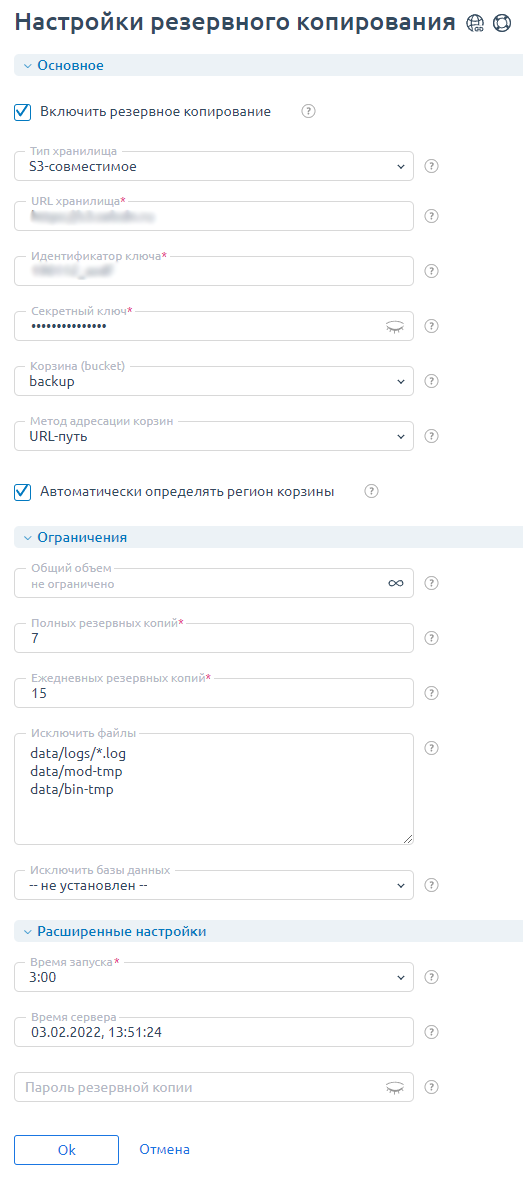
При первом открытии раздела Резервные копии ispmanager предлагает задать настройки резервного копирования.
Нажмите ОК, чтобы указать настройки.
- Укажите Основные настройки.
- Включите опцию "Включить резервное копирование", чтобы резервное копирование выполнялось с указанными настройками.
- Выберите место хранения копий в поле "Тип хранилища".
- Укажите настройки выбранного типа хранилища:
ЛОКАЛЬНЫЙ КАТАЛОГ
- Путь до папки — директория на сервере, куда будут сохраняться копии.
DROPBOX
- Код доступа — код доступа к Dropbox -вы можете перейти по ссылке и авторизоваться в Dropbox, после этого поле будет заполнено автоматически.
- Путь до бэкапов — директория в Dropbox, куда будут сохраняться копии.
GOOGLE DRIVE
- Код доступа — код доступа к Google Drive - вы можете перейти по ссылке и авторизоваться в Google Drive, после этого поле будет заполнено автоматически.
- Путь до бэкапов — директория в Google Drive, куда будут сохраняться копии.
S3 - СОВМЕСТИМОЕ ХРАНИЛИЩЕ
- URL хранилища — URL для API-запросов к хранилищу.
- Идентификатор ключа — идентификатор ключа доступа.
- Секретный ключ — секретный ключ доступа.
- Корзина (bucket) — имя контейнера для хранения резервных копий.
- Метод адресации корзин:
- поддомен — для доступа к корзине будет использоваться URL вида http[s]://bucket.host[:port][/path] Например, https://bucket.example.com:5555/backup.
- URL-путь — для доступа к корзине будет использоваться URL вида http[s]://host[:port][/path]/bucket/ Например, https://example.com:7777/backup/bucket.
- Автоматически определять регион корзины — опция включена по умолчанию. Выключите, чтобы ввести код региональной конечной точки.
FTP-СЕРВЕР
- Адрес сервера — доменное имя или IP-адрес сервера.
- Порт FTP — порт подключения. Значение по умолчанию — 21.
- Путь до бэкапов — директория на сервере, куда будут сохраняться копии.
- Пользователь — имя пользователя FTP.
- Пароль — пароль пользователя FTP.
SFTP-СЕРВЕР (ПО SSH)
- Адрес сервера — доменное имя или IP-адрес сервера.
- Порт SSH — порт подключения. Значение по умолчанию — 22.
- Путь до бэкапов — директория на сервере, куда будут сохраняться копии.
- Авторизация на сервере — тип авторизации: по паролю или ключу SSH. При авторизации по паролю ispmanager сгенерирует ключ, который будет использоваться для доступа к удаленному серверу.
- Имя пользователя — имя пользователя SSH.
- Пароль — пароль пользователя SSH.
- Закрытый ключ — содержимое закрытого ключа SSH.
2. Ограничения на создание копий:
- Общий объем в байтах. Вы можете указать в этом поле единицу измерения. Например, 100MB.
ВАЖНО!
- При превышении заданной величины будут удаляться наиболее старые резервные копии;
- Вы можете оставить это поле пустым, тогда резервные копии будут храниться, пока в хранилище не закончится место;
- Вы можете ограничить общее количество резервных копий через параметр конфигурационного файла BackupCountLimit. Значение параметра по умолчанию — 14 (7 ежедневных и 7 еженедельных копий).
- Максимальное количество Полных резервных копий - полная резервная копия содержит все данные пользователя, создаётся при первом запуске резервного копирования и по воскресеньям.
- Максимальное количество Ежедневных резервных копий - ежедневная резервная копия содержит изменения в данных пользователя за последний день, создаётся ежедневно, кроме воскресений.
- В поле "Исключить файлы" укажите какие файлы не нужно включать в резервную копию. Каждое исключение нужно указывать с новой строки.
- В поле "Исключить базы данных" выберите какие базы данных не нужно включать в резервную копию.
- Нажмите "ОК".

Не нашли подходящего ответа?
Напишите запрос в службу поддержки